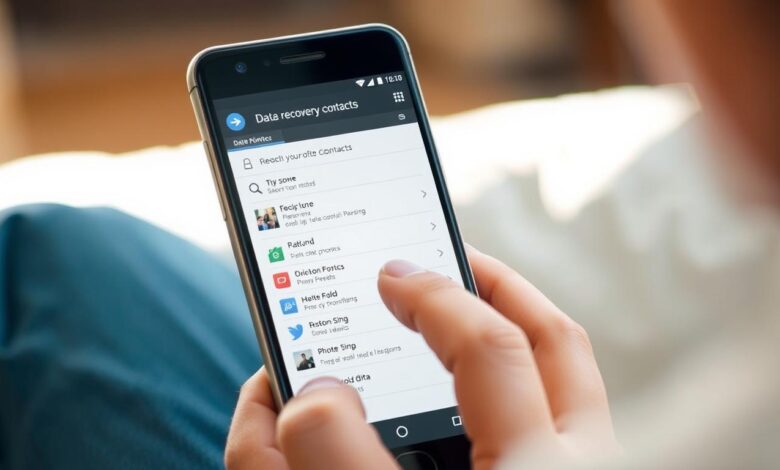
Kita sering panik saat data penting hilang dari perangkat. Dalam pengantar ini, kami menetapkan ekspektasi nyata: tidak semua file selalu bisa kembali, tetapi ada langkah aman dan terukur yang bisa diikuti oleh pengguna.
Kita akan mulai dengan opsi tanpa root: periksa Trash atau Recently Deleted di galeri serta Sampah di Google Photos (retensi biasanya 30–60 hari). Untuk kartu SD, perangkat lunak desktop seperti EaseUS Data Recovery Wizard dapat memindai tanpa perlu root.
Prioritas pertama adalah menghentikan penulisan baru agar data tidak tertimpa. Kita juga membahas kapan memilih proses lebih dalam yang mungkin memerlukan root dan risikonya terhadap garansi.
Panduan selanjutnya akan memetakan sumber: galeri lokal, Google Photos, cadangan cloud, kartu SD, hingga memori internal, sehingga kita tahu di mana mencari dahulu dan bagaimana mengambil langkah yang paling aman.
Panduan cepat memahami kehilangan data di Android dan opsi pemulihan yang aman
Saat file penting tiba-tiba hilang, langkah pertama adalah tenang dan mengecek sumber penyimpanan. Kita perlu memetakan di mana data terakhir disimpan agar bisa memilih jalur pemulihan yang paling aman.
Memetakan sumber data
Kita cek beberapa lokasi utama: album galeri lokal, folder Recently Deleted, dan Sampah di Google Photos. Folder Trash biasanya menahan penghapusan sekitar 30 hari.
- Google Photos menyimpan item di Sampah hingga 60 hari; item akan kembali ke lokasi asal saat dipulihkan.
- Jika penyimpanan diarahkan ke kartu SD, pemindaian lewat komputer sering memulihkan file tanpa perlu root.
- Cadangan melalui Pengaturan > Akun > Cadangkan & Pulihkan bisa mengembalikan foto/video jika backup aktif.
| Sumber | Masa Simpan | Butuh Root? | Pilihan Pemulihan |
|---|---|---|---|
| Galeri – Trash/Recently Deleted | ~30 hari | Tidak | Cek folder, pulihkan langsung |
| Google Photos – Sampah | ~60 hari | Tidak | Pulihkan lewat aplikasi atau web |
| Kartu SD | Sesuai penyimpanan | Tidak | Pindai di komputer dengan software |
| Memori internal | Variabel | Sering Ya | Pemindaian mendalam mungkin butuh akses root |
Dengan peta sumber ini, kita dapat memilih pilihan pemulihan data yang minim risiko. Bertindak sesuai jendela waktu recently deleted dan Sampah Google Photos sering menyelamatkan banyak file.
Langkah praktis tanpa root: pulihkan foto dan video sebelum terlambat
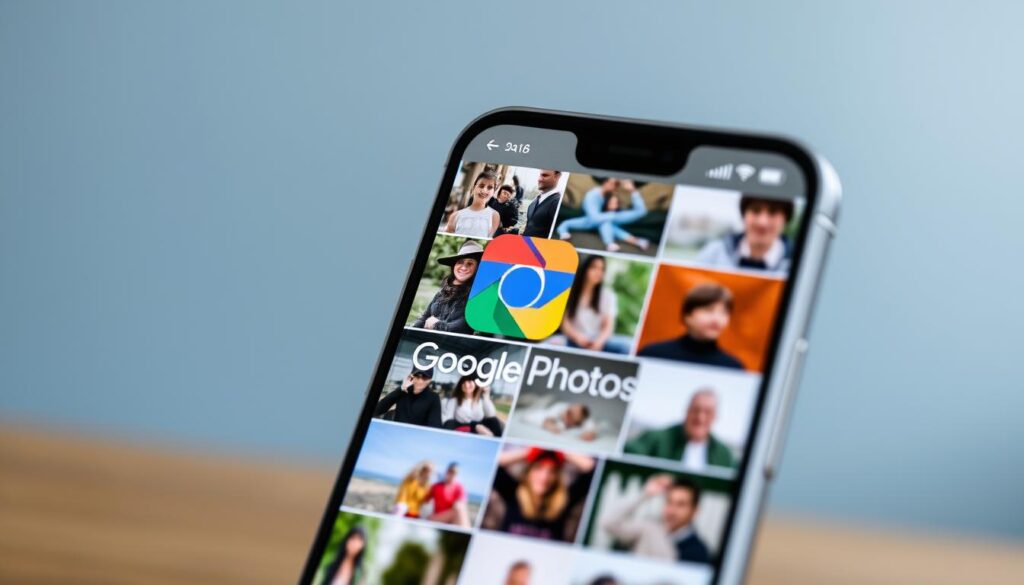
Dalam banyak kasus, gambar yang tampak hilang masih bisa ditemukan tanpa akses root. Kita mulai dengan langkah cepat yang mudah diikuti oleh siapa saja.
Cek Trash atau Recently Deleted di galeri
Buka aplikasi galeri, gulir ke Trash atau Recently Deleted. Otentikasi jika diminta, pilih item lalu ketuk “Pulihkan”.
Item biasanya tersimpan sekitar 30 hari. Segera hentikan pemotretan baru agar data tidak tertimpa.
Gunakan Google Photos untuk memulihkan
Jika pakai google photos, buka aplikasi, Menu > Sampah. Pilih gambar atau video lalu ketuk “Pulihkan”.
File akan kembali ke galeri atau album asal dalam jangka waktu sampai 60 hari.
Cadangan, File Manager, dan kartu SD
Masuk ke Pengaturan > Akun > Cadangkan & Pulihkan untuk me-restore dari backup. Gunakan File Manager untuk menelusuri DCIM, Pictures, atau Recycle Bin.
Jika gambar ada di kartu SD, cabut aman dan sambungkan ke computer. Jalankan perangkat lunak recovery, pratinjau, lalu pulihkan ke drive lain agar tidak overwrite.
- Gunakan pencarian berdasarkan tanggal untuk menemukan gambar lebih cepat.
- Simpan hasil ke komputer atau cloud dan aktifkan backup otomatis setelah selesai.
| Sumber | Tindakan | Retensi |
|---|---|---|
| Galeri – Trash | Pulihkan lewat aplikasi | ~30 hari |
| Google Photos – Sampah | Pulihkan lewat Menu | ~60 hari |
| Kartu SD | Pindai di computer | Sesuai penyimpanan |
recovery foto kontak android dengan software: batasan, rooting, dan strategi aman
Jika berkas lenyap dari penyimpanan, kita harus menimbang opsi non-invasif dulu.
Kita gunakan software data recovery saat langkah bawaan seperti Trash, Google Photos, atau backup gagal. Alat pihak ketiga sering efektif untuk kartu SD. Namun banyak tool untuk memindai memori internal membutuhkan rooting agar dapat mengakses partisi tersembunyi.
Rooting membawa risiko nyata: garansi bisa hilang, pembaruan OTA terhenti, dan sistem bisa jadi tidak stabil. Karena itu prioritaskan pemulihan tanpa root, kecuali datanya sangat berharga dan kita siap menanggung konsekuensi.
- Cek Google Contacts dengan akun yang sama sebelum tindakan lanjutan.
- Untuk SD card, sambungkan ke computer dan jalankan scan; simpan hasil ke drive lain.
- Pilih aplikasi yang kredibel dan baca ulasan sebelum memberi izin luas.
| Situasi | Aksi yang Disarankan | Catatan |
|---|---|---|
| Kartu SD | Pindai di computer dengan software | Peluang pemulihan tinggi untuk foto dan video |
| Memori internal | Gunakan tool yang mendukung root atau layanan profesional | Sering membutuhkan rooting; risiko garansi |
| Kontak | Sinkronisasi Google Contacts / restore dari backup | Langkah paling aman dan cepat |
Jika belum pernah menyinkronkan, periksa panduan praktis kami untuk langkah-langkah lebih rinci seperti cara mengembalikan foto yang terhapus di perangkat tertentu di cara mengembalikan foto yang terhapus. Setelah selesai, aktifkan backup cloud untuk mencegah kejadian serupa.
Kesimpulan
Kita bisa menyelamatkan banyak data jika bertindak cepat dan sistematis. Mulai dengan buka aplikasi galeri dan cek folder Recently Deleted, lalu periksa Sampah di Google Photos.
Jika belum ketemu, pakai cadangan lewat backup Android sebelum mencoba pemindaian. Untuk kartu SD, jalankan data recovery di komputer dan simpan hasil ke drive lain supaya tidak tertimpa.
Rooting adalah pilihan terakhir untuk pemulihan mendalam pada memori internal. Kontak umumnya kembali lewat sinkronisasi akun Google, jadi pastikan sinkron aktif.
Pilih langkah yang paling aman dulu, aktifkan backup otomatis, dan tinjau kebijakan aplikasi yang dipakai. Dengan urutan ini, pengguna punya rencana jelas untuk mengembalikan foto terhapus dan menjaga data di masa depan.