
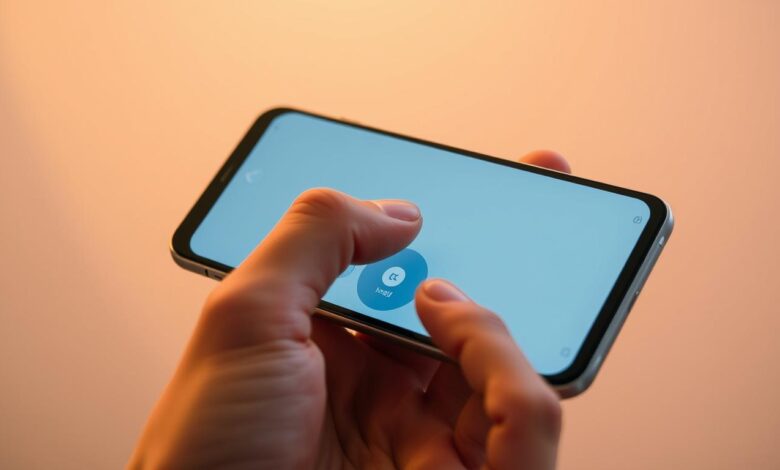
Kami sering merasa kesal saat satu tangan tidak cukup untuk menjangkau seluruh layar besar. Kita ingin cepat dan aman mengoperasikan phone tanpa kerepotan. Di panduan ini, kita mulai dari pengalaman nyata agar solusi terasa dekat dan bisa langsung dipraktikkan.
Kita akan menjelaskan bagaimana one-handed mode mengecilkan tampilan screen sehingga jempol bisa menjangkau lebih banyak area. Kita jelaskan pula harapan realistis, karena beberapa model membatasi fungsi double press pada settings standar.
Kita susun langkah cepat untuk cek apakah phone Anda mendukung remap pada button dan bagaimana keluar dari mode ini dengan mudah. Panduan ini relevan untuk pengguna di Indonesia dan dibuat agar bisa dipraktekkan tanpa aplikasi tambahan.
Kenapa Mode Satu Tangan Penting di Layar 6,8 Inci
Kita sering merasa kesulitan menjangkau bagian atas layar saat memegang phone dengan satu tangan. Hal ini meningkatkan risiko jatuh atau salah tekan saat berjalan.
Apa itu dan bagaimana cara kerjanya
one-handed mode mengecilkan area active screen ke bagian bawah. Tampilan dipindah sehingga kontrol seperti tombol home dan konten edge mudah dijangkau tanpa mengganti posisi genggaman.
Kapan kita membutuhkan fitur ini
Fitur ini berguna saat kita membawa tas, memegang payung, atau bergerak di keramaian. Dengan tampilan yang turun, kita tidak perlu sering memindahkan tangan.
- Jangkauan edge atas jadi lebih realistis.
- Mengurangi repositioning yang berulang.
- Membuat akses ke home lebih cepat dan aman.
Syarat kompatibilitas dan pengaturan
Pada Android murni, fitur muncul bila navigation diset ke Gesture navigation melalui Settings > System > Gestures. Pilih opsi Pull screen into reach atau Show notifications untuk perilaku yang diinginkan.
| Platform | Path di Settings | Opsi Umum |
|---|---|---|
| Android (murni) | Settings > System > Gestures > One-handed | Pull screen into reach / Show notifications |
| Samsung | Settings / Advanced features > One-handed | Ketuk area kosong untuk keluar |
| Lainnya | Nama menu bervariasi; cari “one-handed” di Settings | Beberapa model tidak menyediakan kustom |
- Pastikan navigation di setting sesuai.
- Pahami opsi Pull screen atau Show notifications.
- Kenali cara keluar agar pemakaian lancar.
One-Handed Mode Power Button
Langkah pertama: cek apakah pengaturan di phone mendukung pemetaan double press untuk fungsi khusus.
Cek ketersediaan double press
Masuk ke Settings > System > Gestures > Double press power key untuk melihat opsi. Banyak perangkat memperbolehkan pengaktifan kamera atau Google Assistant lewat dua ketukan. Jika opsi untuk fungsi lain tidak tersedia, kita perlu kombinasi pengaturan agar praktis digunakan.
Aktifkan dan siapkan shortcut tanpa gesture
Di Android murni aktifkan one-handed mode melalui Settings > System > Gestures > One-handed mode dan pilih *Pull screen into reach* atau *Show notifications*. Untuk Samsung, buka Settings (biasanya Advanced features) lalu nyalakan fitur yang menurunkan display; keluar cukup dengan mengetuk area kosong di luar jendela.
- Siapkan shortcut on-screen agar kita tidak selalu bergantung pada gestur.
- Jika device mengizinkan, petakan double press ke asisten suara lalu sentuh shortcut untuk menurunkan screen.
- Uji dengan membuka chat dan berpindah app saat tampilan kecil agar semua kontrol nyaman dijangkau.
Alternatif Tanpa Gesture untuk Pakai HP dengan Satu Tangan
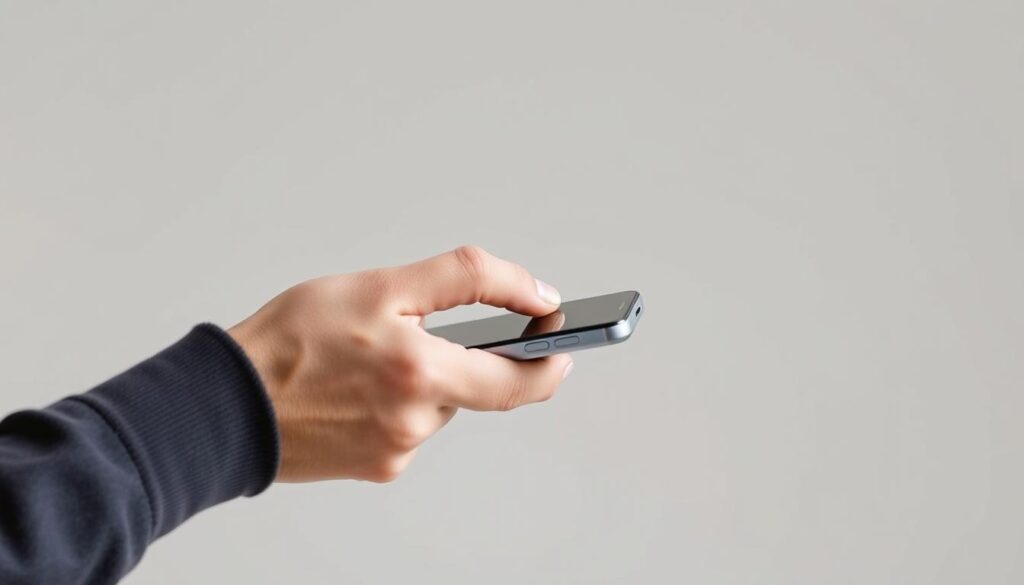
Bila gestur terasa rumit, beberapa pintasan cepat memberi solusi satu tangan yang stabil. Kita fokus pada kombinasi shortcut dan fitur bawaan agar layar besar mudah dioperasikan tanpa banyak gerakan.
Shortcut dan opsi cepat
Kami aktifkan one-handed mode shortcut di Settings > System > Gestures > One-handed mode agar tombol melayang muncul on-screen. Tombol ini jadi cara cepat menurunkan screen saat kita butuh akses bawah layar.
Selanjutnya, manfaatkan “Swipe fingerprint for notifications” di Settings > System > Gestures. Satu sapu membuka notifikasi, dua sapu memanggil quick settings — bagus untuk menjangkau area atas tanpa mengangkat jempol ke edge atas.
- Pasang One Hand Operation+ dari Play Store untuk perangkat Samsung agar bisa atur aksi geser kustom.
- Aktifkan Edge panels pada Samsung untuk akses cepat aplikasi, kontak, dan alat tanpa menjangkau home atau tepi layar.
- Susun ulang tata letak home dan dock agar aplikasi prioritas berada di bawah layar ketika screen diperkecil.
Kombinasikan shortcut on-screen dan fingerprint swipe untuk alur kerja natural. Kita juga sarankan cek fitur Android lainnya agar setting sesuai kebutuhan.
Kesimpulan
Untuk menutup panduan ini, berikut poin utama yang bisa kita terapkan dalam hitungan menit.
Kita sudah melihat bahwa one-handed mode memindahkan konten screen ke bawah, sehingga phone berlayar besar terasa jauh lebih mudah dioperasikan.
Mulai dari settings: aktifkan fitur tersebut bila Gesture navigation aktif, lalu pilih perilaku dan aktifkan shortcut agar akses cepat. Ingat bahwa double press power umumnya memicu kamera atau Google Assistant dan tidak selalu bisa di-remap di semua model.
Kami rekomendasikan kombinasi shortcut on-screen, swipe fingerprint untuk notifikasi/quick settings, serta aplikasi seperti One Hand Operation+ dan Edge panels pada Samsung untuk alur kerja yang lancar.
Terakhir, uji konfigurasi sederhana dan tata ulang ikon agar kebiasaan baru ini menghemat waktu. Pelajari juga panduan pengaturan awal Samsung di cara setting awal Samsung untuk menyesuaikan settings sesuai device Anda.

